
워드프레스 테마 설치 및 변경 방법을 고민하고 계신가요? 워드프레스를 설치하고 처음 블로그에 들어갔을 때 솔직한 첫 느낌은 이거였습니다.
“어…? 생각보다 안 예쁜데?”
분명 다른 사람들 블로그를 보면 깔끔하고 전문 사이트 같은 느낌이 나는데, 막상 제 워드프레스 화면은 어딘가 허전하고 투박한 느낌이 들더라고요. 처음엔 “내가 뭘 잘못 설치했나?” 싶었는데, 알고 보니 문제는 설정이 아니라 ‘테마(Theme)’ 였습니다.
쉽게 말하면 워드프레스 테마는 블로그의 전체 분위기를 결정하는 ‘옷’ 같은 존재입니다. 같은 글을 써도 어떤 테마를 쓰느냐에 따라 정보형 블로그처럼 보일 수도 있고, 기업 홈페이지처럼 보일 수도 있습니다.
그래서 오늘은 워드프레스 초보 기준으로 테마를 직접 바꿔보면서 느낀 점, 그리고 처음부터 알았으면 좋았을 현실 팁 위주로 정리해보겠습니다.
만약 아직 블로그의 기본 뼈대를 잡는 세팅이 끝나지 않았다면, 테마를 바꾸기 전에 [워드프레스 초기 설정 5가지]부터 먼저 확인해 보세요. 그래야 나중에 테마를 적용했을 때 더 완벽한 블로그 모양새가 나옵니다.
그럼 지금부터 본격적으로 테마를 선택하고 적용하는 과정을 하나씩 살펴볼까요?
1. 워드프레스 테마, 왜 신중하게 골라야 할까?
처음엔 저도 무조건 예쁜 게 좋은 줄 알았습니다.
미리보기 화면에서 화려해 보이는 테마를 설치했는데, 막상 적용하고 보니 생각보다 불편한 점이 꽤 많았습니다. 특히 이런 부분들이 바로 느껴지더라고요.
- 메뉴가 너무 복잡해서 어디가 어디인지 헷갈림
- 글 읽는 화면이 좁아서 가독성이 떨어짐
- 로딩 속도가 묘하게 느려짐
- 설정 메뉴가 너무 많아서 초보자가 만지기 어려움
무엇보다 블로그는 결국 사람들이 글을 읽으러 오는 공간인데, 지나고 보니 “예쁜 디자인”보다 “읽기 편한 구조”가 훨씬 중요하다는 걸 알게 됐습니다.
특히 애드센스 승인을 준비 중이라면 화려한 디자인보다 가독성 좋은 구조와 빠른 속도가 더 중요하게 느껴졌습니다.
2. 초보자에게 많이 추천되는 무료 테마 3가지
워드프레스 테마 설치를 위해 이것저것 찾아보다 보니 초보자들이 많이 사용하는 테마는 어느 정도 정해져 있었습니다.
Astra
가볍고 속도가 빠른 편이라 초보자 추천이 가장 많았습니다. 설정도 비교적 단순해서 처음 시작하기 부담이 적습니다.
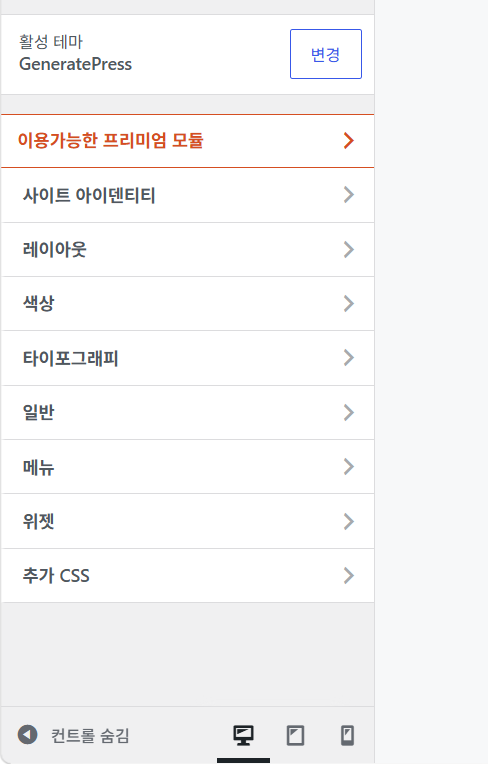
GeneratePress
정보성 블로그에 특히 잘 어울린다는 이야기가 많았습니다. SEO 친화적이라는 평가도 많아 검색 유입을 노리는 분들이 많이 사용합니다.
Kadence
디자인 자유도가 높은 편이라 예쁘게 꾸미는 걸 좋아하는 분들에게 잘 맞는 편입니다.
참고로 테마를 바꿀 때는 사용하는 플러그인과 충돌이 없는지도 확인해야 합니다. 테마와 플러그인이 꼬이면 사이트 전체가 깨질 수 있으니, 중요한 설정 변경 전에는 반드시 ‘백업’을 받아두는 습관을 들이는 것이 좋습니다.
저는 처음에 괜히 “예쁜 게 최고겠지?” 하고 이것저것 바꿨다가 오히려 시간만 많이 썼습니다. 지금 다시 시작한다면 초반에는 ‘가볍고 단순한 무료 테마 하나’로 먼저 시작할 것 같습니다.
블로그 방향도 아직 안 잡힌 상태에서 디자인부터 붙잡기 시작하면 생각보다 시간이 정말 순삭되더라고요.

3. 워드프레스 테마 설치 및 변경 방법
워드프레스 테마 설치 자체는 생각보다 정말 간단합니다.
경로: 외모(Appearance) → 테마 → 새로 추가 → 설치 → 활성화
어떤 테마를 써야 할지 고민된다면, 워드프레스 공식 테마 저장소에서 미리 다양한 디자인을 둘러보시는 것도 좋습니다. 여기서 원하는 스타일을 검색해보고, 마음에 드는 걸 찾았다면 위 경로대로 직접 설치하면 됩니다.
끝입니다. 생각보다 어렵지 않아서 저도 처음엔 “어? 이게 다야?” 싶었습니다.
그런데 여기서 초보자들이 자주 당황하는 순간이 하나 있습니다. 바로 “분명 테마를 바꿨는데 화면이 그대로예요…” 하는 상황입니다.
저도 처음엔 적용이 안 된 줄 알고 괜히 테마를 다시 삭제했다가 설치하려고 했는데, 알고 보니 대부분 캐시(Cache) 문제였습니다. 테마를 바꿨는데 화면이 바로 안 바뀐다면 먼저 아래 방법을 확인해보세요.
- 브라우저 새로고침(Ctrl + F5) 해보기
- 브라우저 캐시 삭제하기
- LiteSpeed Cache 같은 캐시 플러그인을 사용 중이라면 ‘캐시 비우기(Purge Cache)’ 실행하기
의외로 이것만 해도 바로 해결되는 경우가 많습니다.
하지만 여기서 초보자들이 자주 하는 실수가 하나 있습니다. 바로 테마를 너무 자주 바꾸는 것입니다.
4. 테마 변경 전 꼭 알아야 할 주의사항
저도 처음엔 “이게 더 예쁜데?” 하면서 몇 번 바꿔봤는데, 메뉴 위치가 바뀌거나 위젯 설정이 초기화되는 경우가 있더라고요. 특히 글이 많아진 뒤 변경하면 손봐야 할 게 생각보다 꽤 많아집니다.
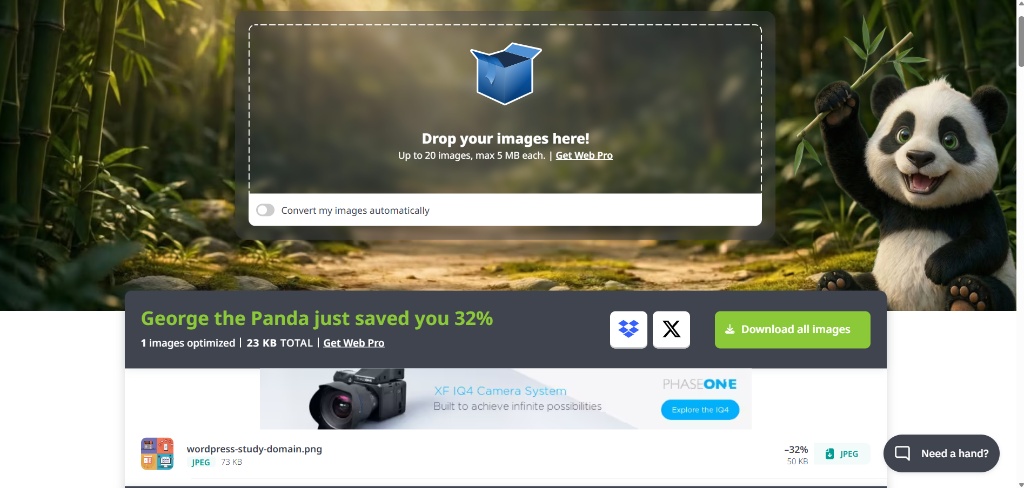
그리고 하나 더. 테마를 바꾼 뒤 속도가 느려졌다고 해서 무조건 테마 문제라고 생각할 필요는 없습니다. 의외로 이미지 용량이 너무 큰 경우가 정말 많습니다.
저도 처음엔 사진을 그냥 원본 크기로 올렸는데, 나중에 보니 페이지가 묘하게 느려지는 느낌이 있더라고요. 그래서 이미지를 올리기 전에 TinyPNG 같은 무료 압축 사이트를 이용해 용량을 줄여봤더니 훨씬 가볍게 로딩되는 느낌이 있었습니다.
아무리 예쁜 테마라도 이미지 용량이 너무 크면 사이트 전체가 무거워질 수 있기 때문에, ‘가벼운 이미지 + 가벼운 테마’ 조합을 만드는 게 생각보다 중요합니다.
그래서 제 결론은 이거였습니다.
초반엔 예쁜 테마보다 가볍고 안정적인 테마 하나를 오래 쓰는 게 훨씬 낫다.
워드프레스는 나중에도 얼마든지 꾸밀 수 있습니다. 처음부터 완벽한 디자인을 만들려고 하기보다는, 읽기 편한 구조와 안정적인 운영 환경을 먼저 만드는 것이 훨씬 중요했습니다.
마무리
워드프레스 테마 설치는 단순히 블로그를 예쁘게 꾸미는 기능이 아니라, 방문자가 내 사이트를 처음 봤을 때 느끼는 첫인상을 결정하는 요소였습니다.
저도 처음엔 디자인부터 붙잡고 있었는데, 결국 지나고 보니 중요한 건 “얼마나 읽기 편한가” 였습니다.
혹시 지금 워드프레스 화면이 마음에 안 든다고 너무 걱정하지 마세요. 대부분 테마만 바꿔도 분위기가 꽤 달라집니다.
다만 초반에는 디자인 욕심보다 가볍고 읽기 쉬운 구조를 먼저 만드는 것을 추천드립니다.
다음 글에서는 워드프레스에서 첫 글 작성하는 방법과 초보자가 자주 하는 실수를 정리해보겠습니다.